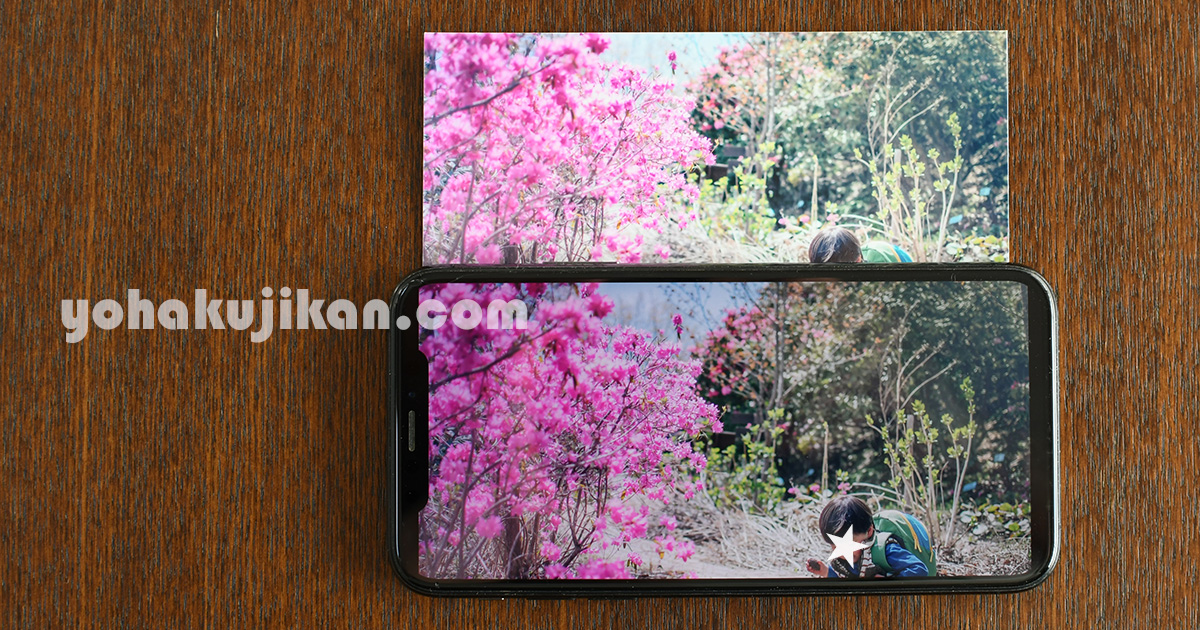
前回、しまうまプリントで3種類の写真プリントを比較しました。
注文前には、写真をPhotoshopで1枚ずつ確認し、
「Display P3」になっていたものを「sRGB」に変換しています。
しまうまプリントの公式FAQを確認すると、PCから画像をアップロードする場合について「色空間はsRGBに対応」と案内されていました。
この情報も参考にし、今回は比較条件をそろえる意味もあって、Display P3の写真をsRGBに変換してから注文することにしました。
その作業をしているとき、ふと気になったことが…。
スマホの「写真」アプリに入っている写真なら、どれも同じ色のルールで保存されていると思っていたのに、実際はそうではなかったこと。
Display P3の写真もあればsRGBの写真もあり。
しかも、同じiPhoneで撮影した写真でも、カメラアプリや撮影設定によって違いがありました。
なぜ、同じスマホに入っている写真なのに、こんな違いがあるのか?
そして、もうひとつ気になるのが、
sRGBとDisplay P3が混ざったまま写真プリントに出したら、何か影響があるのか?
ということ。
今回は、手元の写真を実際に確認しながら、色空間とカラープロファイルの違い、そしてプリントへの影響について調べてみました。
そもそも、色空間とカラープロファイルって何?
「色空間」や「カラープロファイル」という言葉は、写真を撮るときに普段から意識するものではないかもしれません。
私自身、写真の仕事では当たり前のように扱っていましたが、スマホに入っている写真を改めて調べてみて、それぞれの違いを整理することになりました。
デジタル写真では、色を数字で記録しています。
でも、数字だけを見ても、実際にどんな色なのかは分かりません。同じ数字でも、どの色のルールを使うかによって、表される色が変わることがあるからです。
そこで関係してくるのが、色空間とカラープロファイルです。
色空間=色を表すための仕組み
色空間とは、どんな色を、どのような基準で表すのかを定めたものです。
代表的なものに、sRGBとDisplay P3があります。
どちらも色を表すための仕組みですが、扱える色の範囲が異なります。Display P3は、sRGBよりも広い範囲の色を表現できます。
カラープロファイル=色を正しく扱うための情報
カラープロファイルは、コンピューターなどが色を正しく解釈したり、別の機器に合わせて色を変換したりするために使う情報です。
たとえば、写真にDisplay P3のカラープロファイルが埋め込まれていれば、対応するソフトは、その写真の色をDisplay P3の基準で解釈できます。
また、モニターやプリンターなど、機器ごとの色の特性を記録したカラープロファイルもあります。
簡単にまとめると、
色空間は「色を表す仕組み」、カラープロファイルは「色を正しく扱うための情報」
ということです。
「sRGB」と「Display P3」、何が違う?
sRGBとDisplay P3は、どちらも色を表すための仕組みですが、扱える色の範囲に違いがあります。
sRGBは、幅広い環境で使われている色空間
sRGBは、IEC(国際電気標準会議)が定めた「IEC 61966-2-1」という国際規格です。
パソコンやWebなど、さまざまな場面で使われてきた標準的な色空間のひとつで、多くのオンライン写真プリントサービスでも広く使われています。
Display P3は、より広い範囲の色を扱える
Display P3は、sRGBよりも広い色域を持っています。
色域とは、その色空間で表現できる色の範囲のこと。
Display P3なら、sRGBでは表現できない、より鮮やかな色も扱えます。
つまり、2つの特徴は次のとおりです。
- sRGB: 幅広い環境で使われている、共通の基準にしやすい色空間
- Display P3: sRGBよりも広い範囲の色を表現できる色空間
どちらが優れているという単純な話ではありません。広い色域を扱えることと、多くの環境で共通の基準として使いやすいことは、別の特徴だからです。
10枚の写真を調べたら、sRGBとDisplay P3に分かれていた
今回プリントするために用意した写真データ10枚を、Photoshopで一枚ずつ確認しました。
注文前、つまりDisplay P3からsRGBに変換する前のデータを調べたところ、次のような結果になりました。
| 写真 | 撮ったもの | 確認したカラープロファイル |
|---|---|---|
| 1、2枚目 | 写真スタジオ | sRGB |
| 3、4枚目 | Nikonの一眼レフ | sRGB |
| 5〜7枚目 | iPhone | Display P3 |
| 8〜10枚目 | iPhone | sRGB |
今回の10枚には、sRGBとDisplay P3の両方が含まれていました。
写真を同じスマホの「写真」アプリにまとめていても、色に関する情報まで同じになるわけではないようです。
では、iPhoneで撮影した写真の間に、なぜ違いが生まれるのでしょうか。
同じiPhoneでも、カメラアプリや設定で色空間が違った
この疑問を確かめるため、カメラアプリや撮影設定を変えて撮影し、保存された写真の色空間を調べてみました。
私は、美術館などで撮影が許可されている場所でもシャッター音が気になるため、以前は「Microsoft Pix」というカメラアプリを使っていました。
Microsoft Researchの公式ページでは、Microsoft Pixは「Inactive」と表示されています。そこで、最近は代わりに「StageCameraHD」を使っています。
StageCameraHDには、「高画質HDR(ベータ)」と「従来方式」という撮影設定があります。
同じiPhoneで撮影し、Photoshopで確認すると、次の結果になりました。
| カメラアプリ・撮影設定 | 確認したカラープロファイル |
|---|---|
| iPhoneの標準カメラ | Display P3 |
| Microsoft Pix | sRGB |
| StageCameraHD「高画質HDR(ベータ)」 | Display P3 |
| StageCameraHD「従来方式」 | sRGB |
これは、私が実際に撮影して確認した結果です。StageCameraHDの公式説明では、撮影設定とカラープロファイルの対応関係までは確認できていません。また、ほかの機種やアプリのバージョンでも同じ結果になるとは限りません。
Appleのカメラ機能はsRGBとP3の両方を扱えます。実際にどちらが使われるかは、対応する機種や撮影方法などによって異なります。
今回の確認から、同じiPhoneで撮影しても、カメラアプリや撮影設定によって、保存される写真の色空間が異なる場合があると分かりました。
では、sRGBとDisplay P3が混ざったままプリントすると?
ここが今回、一番知りたかったところです。
結論からいうと、sRGBとDisplay P3が混在しているだけで、必ず写真の色がおかしくなるわけではありません。
重要なのは、プリントする側が、その画像の色空間をどう扱うかです。
カラープロファイルには、画像の数字を実際の色として解釈するための情報があります。
プリント側がプロファイルを正しく読み取り、必要な色変換を行えるなら、sRGBとDisplay P3の写真が混在していても、それだけで問題になるとは限りません。
一方、画像の色空間が正しく認識されなかったり、想定と異なる色空間として処理されたりすると、意図した色を再現できない可能性があります。
つまり、Display P3だからダメ、sRGBなら必ず画面と同じ色になる、というわけではありません。
写真の色をどこまで再現できるかは、画像のプロファイルだけでなく、プリントする機器や用紙の特性、色の処理方法などにも関係します。
しまうまプリントにDisplay P3のまま送っても大丈夫?
しまうまプリントの公式FAQには、PCから画像をアップロードする場合について「色空間はsRGBに対応」と案内されています。
ただし、このFAQはPCからのアップロードについての説明です。スマホアプリからの注文にもそのまま当てはまるとは確認できません。
また、今回確認した公式情報からは、Display P3の画像をアップロードした場合に、しまうまプリント側でどのような処理が行われるのかまでは分かりませんでした。
そのため、Display P3のまま送ると必ず色が変わる、と分かったわけではありません。
今回は、プリント先について確認できた情報を参考に、比較条件をそろえる意味もあって、Display P3の写真をsRGBに変換して注文しました。
sRGBに変換すると、色は減るの?
ここには、少し注意が必要です。
Display P3はsRGBより広い色域を持っているため、P3では表現できても、sRGBでは表現できない色があります。
そのため、Display P3からsRGBへ変換すると、sRGBの範囲に収まらない色は、元のままでは表現できなくなる場合があります。
ただし、sRGBに変換したからといって、写真全体の画質が落ちるという意味ではありません。
変換によって影響を受けるのは、主にsRGBでは表現できない色です。写真によっては、変換しても見た目の違いが小さい場合があります。
また、一度sRGBの範囲に収めた色を、あとからDisplay P3に戻しても、失われた色の情報を完全に復元することはできません。
そのため、元の写真を残しておきたい場合は、オリジナルを保管し、プリント用のコピーを別に作って変換すると安心です。
それなら、最初からsRGBで撮ればいいのでは?
sRGBが幅広く使われているなら、最初から全部sRGBで撮影すればよさそうにも思えます。
でも、撮影時とプリント時では目的が異なります。
対応した撮影環境でDisplay P3を使えば、sRGBより広い範囲の色を記録できます。一度sRGBへ変換して失われた色の情報は、あとからP3に戻しても完全には復元できません。
一方、写真をプリントするときには、注文先がどの色空間に対応しているのかを確認することが大切です。
つまり、
撮影時には、広い色域を残しておく。
プリントするときには、出力先に合わせて準備する。
この2つは矛盾しません。撮影時にDisplay P3を使うことと、プリント前にsRGBへ変換することは、それぞれ目的が違うからです。
今回は、プリント前にsRGBへそろえた
今回の私は、しまうまプリントへ注文する前に、Photoshopでカラープロファイルを確認しました。
そのうえで、
- Display P3の写真 → sRGBへ変換
- sRGBの写真 → そのまま
という形で、プリント用のデータをそろえました。
これは、Display P3を使わないほうがよいと判断したわけではありません。
今回は、プリント先について確認できた情報を参考に、sRGBに合わせてみたということです。
カラープロファイルは、普段から気にする必要がある?
スマホで撮影して、そのままスマホで見るだけなら、毎回カラープロファイルを確認する必要はないと思います。
私自身も、今回プリントするまで、写真の色空間を1枚ずつ確認していませんでした。
ただ、パソコンで写真の色を調整したり、写真をネットプリントに出したり、画面で見た色にできるだけ近づけてプリントしたい場合には、一度確認しておく意味があります。
写真をプリントするときは、画像の色空間と、プリント先が対応している色空間を確認しておくと、データを準備する際の判断材料になります。
まとめ|大切なのは、写真の使い道に合わせること
今回調べて分かったのは、sRGBが正解で、Display P3が間違いというわけではないということです。
Display P3はsRGBより広い色域を持ち、sRGBは国際規格として定められ、幅広い環境で使われています。
どちらを使うべきかは、写真をどこで使うのかによって変わります。
今回は、しまうまプリントの公式FAQを参考に、Display P3の写真をsRGBへ変換してから注文しました。ただし、今回確認できたFAQはPCからのアップロードについての説明であり、スマホアプリでのDisplay P3画像の処理方法までは分かっていません。
また、今回の注文では、Display P3のままプリントした場合との比較も行っていません。そのため、sRGBに変換した写真と、Display P3のままの写真で、実際のプリントにどのくらい違いが出るのかは、まだ分かりません。
同じ写真を2通りのデータで注文して比べれば、色の違いを自分の目で確かめられそうです。
これは、次に試してみたい検証です。
出典
IEC(国際電気標準会議)
IEC 61966-2-1:1999 — Default RGB colour space – sRGB
sRGBを国際規格として定めています。
International Color Consortium(ICC)
Display P3の色空間に関する情報です。
Apple Developer
カメラ撮影でsRGBとP3が扱われる仕組みについて説明しています。
Adobe Photoshop
Color profiles for print output
色空間やカラープロファイル、プリント時の色変換について説明しています。
しまうまプリント
写真(PC)アップロードをする画像のフォーマットについて教えてください
PCからの画像アップロードに対応するファイル形式と、sRGBについて案内しています。
Microsoft Research
Computational Photography Applications
Microsoft Pixを「Inactive」として掲載しています。
StageCameraHD
HDR撮影やHEIF保存などの機能について案内しています。
コメント